Agente 3D:
converse até chegar ao modelo 3D pronto
Descreva o que quer mudar e o agente descobre qual ferramenta usar. Geração, retexturização, redução de polígonos, preparo para impressão e animação acontecem dentro de uma conversa sobre uma única malha.
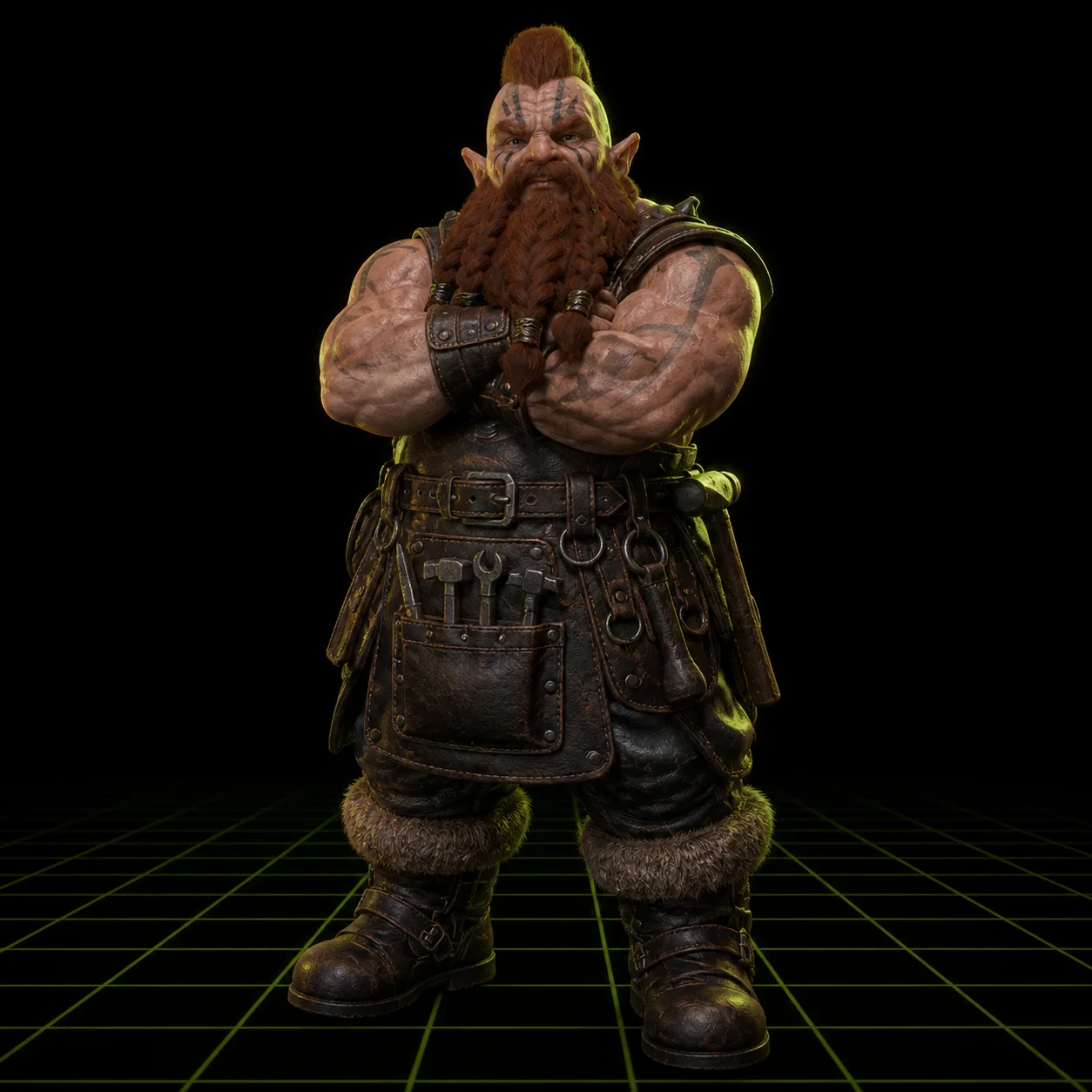
Como criar um modelo 3D conversando em 3 passos
Comece com um prompt
Abra a conversa como faria com um colega: uma coruja entalhada em madeira, um rover do deserto low poly, um cavalo de xadrez para impressão. O agente gera uma primeira versão em cerca de sessenta segundos e a coloca no visualizador do navegador, então você olha para geometria, não para a descrição dela.
Refine em linguagem comum
Aí é só conversar. Deixe de madeira. Reduza os polígonos. Adicione uma base plana. Divida para impressão. Cada turno é um pedido, não um formulário, e o agente o mapeia para a operação certa: retexturizar, decimar, boolean, rig. O visualizador se atualiza e a conversa segue.
Ramifique, compare, exporte
Cada turno é um ponto de restauração. Volte a qualquer estado anterior e leve a conversa para outro lado, então uma sessão pode gerar uma variante suave e outra facetada sem começar do zero. Exporte a versão que preferir em FBX, OBJ, GLB ou STL quando terminar.
Por que o agente 3D do Meshi AI troca a barra de ferramentas por uma frase
A parte difícil de um software 3D raramente é a ideia. É saber qual dos quatrocentos itens de menu faz aquilo que você já imaginou. O agente elimina essa busca.
Uma conversa, todas as ferramentas
Texto para 3D, Imagem para 3D, Texturização com IA e Animação 3D são recursos separados com configurações separadas. Em uma sessão com o agente, viram uma superfície só. Diga retexturize em cobre escovado e ele vai para a texturização. Diga faça andar e ele vai para o rigging. Você nunca escolhe a ferramenta.
A malha mantém sua identidade
É essa a diferença entre um agente e uma caixa de prompt. Peça uma mudança de cor e você recebe a mesma coruja com outro acabamento, não outra coruja. As edições se aplicam ao modelo que você vem olhando, então proporções, pose e silhueta sobrevivem a uma dúzia de turnos de refino.
Desfaça e ramifique à vontade
O sétimo turno piorou tudo. Volte ao quinto e tente outra coisa. O histórico é uma árvore, não uma pilha, então explorar uma variante não destrói a versão de que você já gostou. É essa rede de segurança que torna razoável tentar a ideia estranha em vez de proteger um bom resultado.
Pensado para impressão desde o início
Diga divida para impressão, adicione uma base ou engrosse aquela parede, e o agente aplica mantendo a geometria manifold e fechada. O resultado cai no Cura, Bambu Studio, OrcaSlicer, PrusaSlicer ou Lychee sem passar por reparo, porque a malha nunca saiu de um estado imprimível pelo caminho.
Contagem de polígonos sob demanda
As malhas saem com até 600 mil faces, o que é adequado para render e pesado para o navegador. Peça menos polígonos e o agente decima protegendo a silhueta. Peça de novo e você recebe uma versão mais leve. Ótimo para uma cena Three.js, um build mobile ou um protótipo no Godot.
Honesto sobre os próprios limites
O chat ganha quando a mudança é descritiva: material, densidade, estilo, pose, preparo para impressão. Ele perde quando a mudança é numérica. Se você precisa de um furo de fixação exatamente a 6,2 mm da borda, exporte o OBJ e termine no Blender ou em uma ferramenta CAD. Saber em qual metade você está poupa uma hora de discussão com uma caixa de chat.
Diga o que quer mudar. Veja o mesmo modelo mudar.
Um ciclo de modelagem por conversa que mantém uma única malha, lembra de cada turno e deixa você voltar a qualquer um deles.
Testar grátis →Feito com o agente 3D do Meshi AI
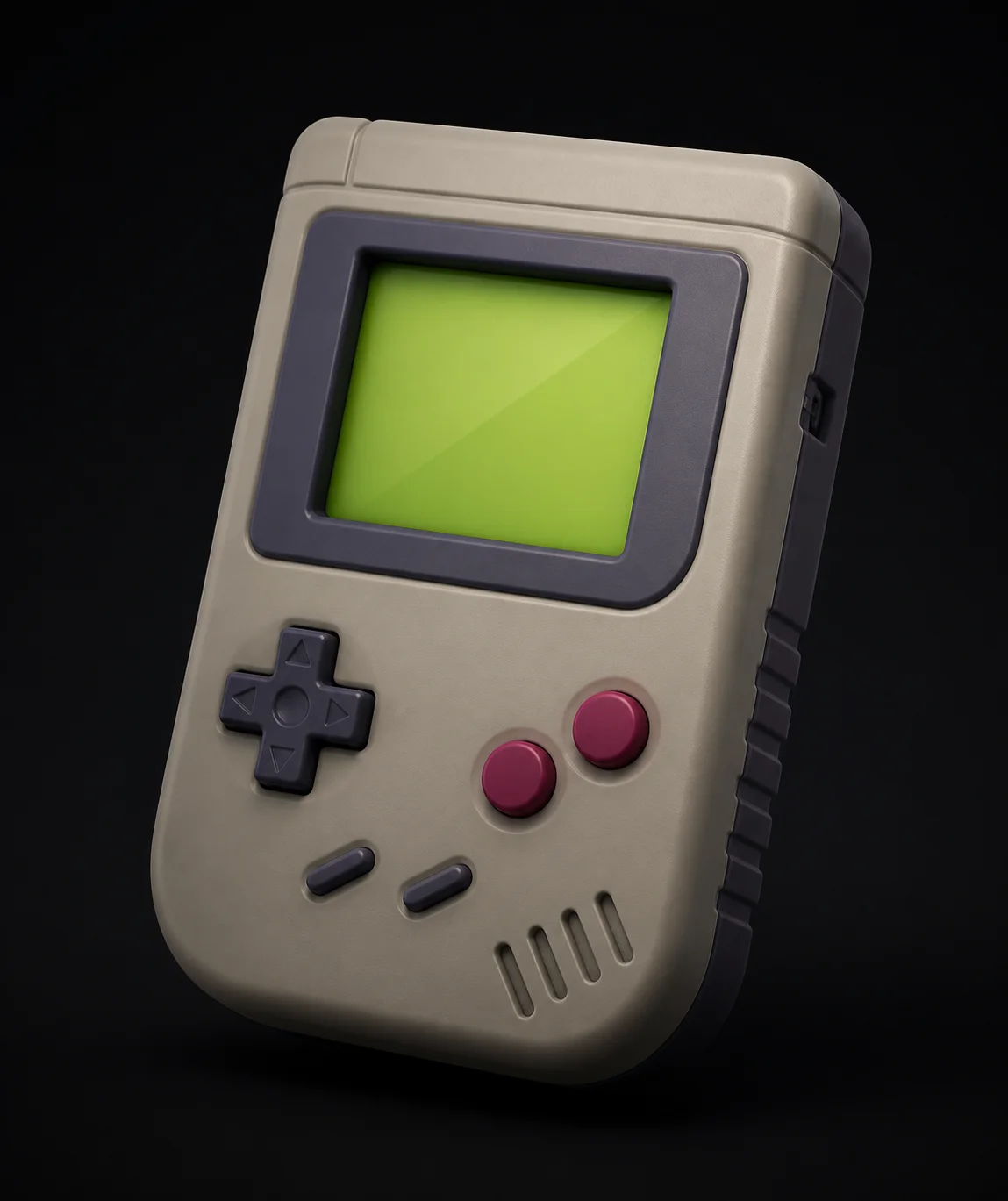
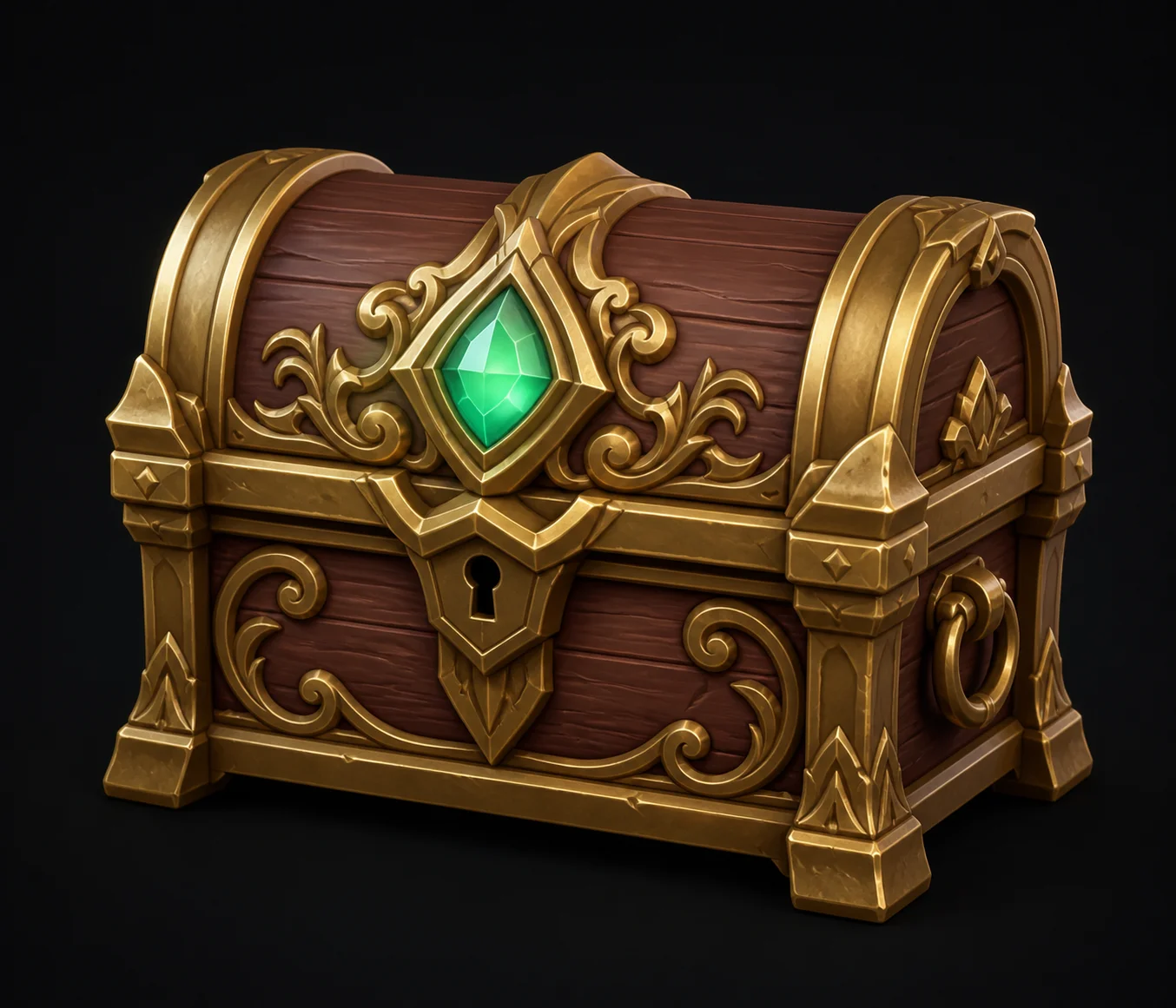
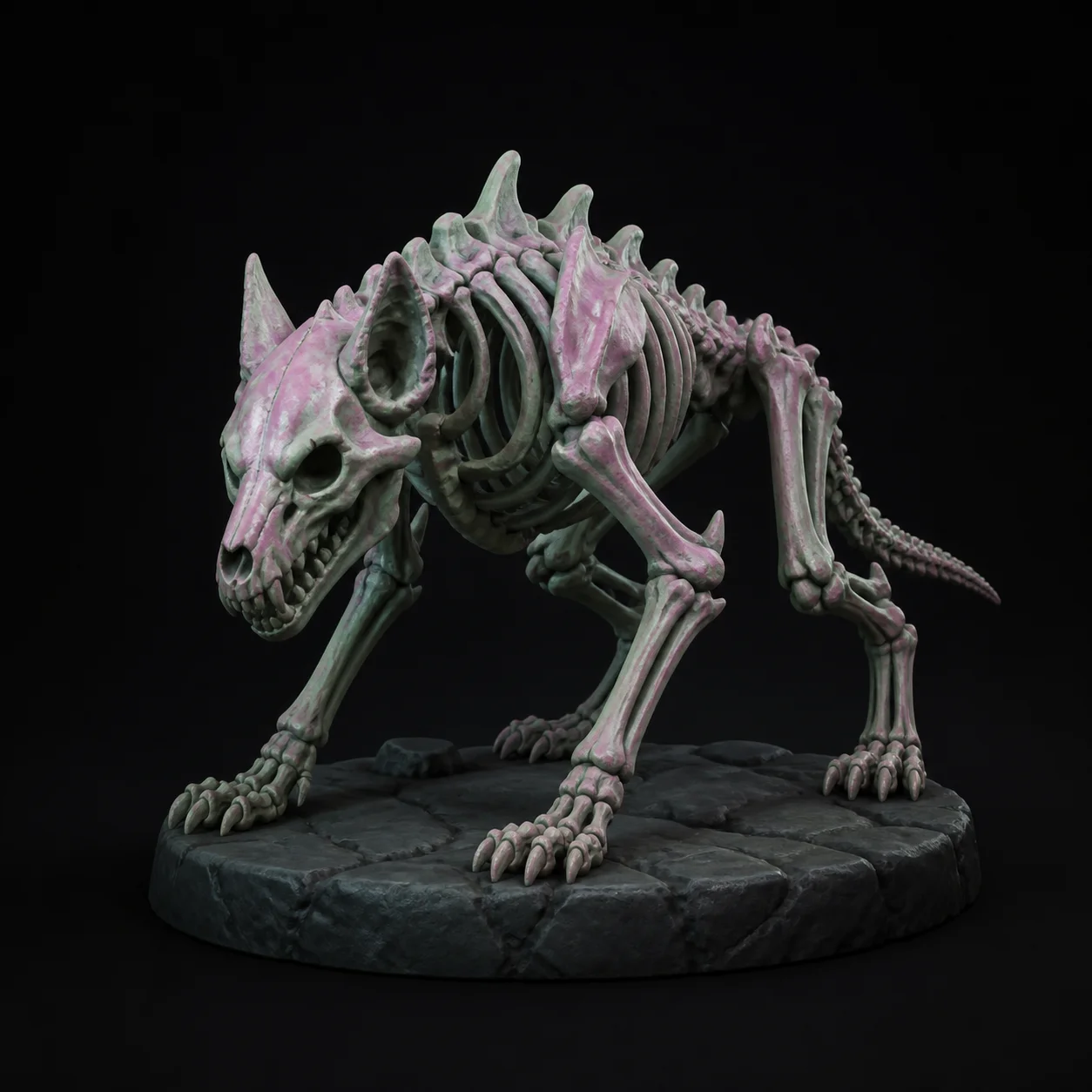
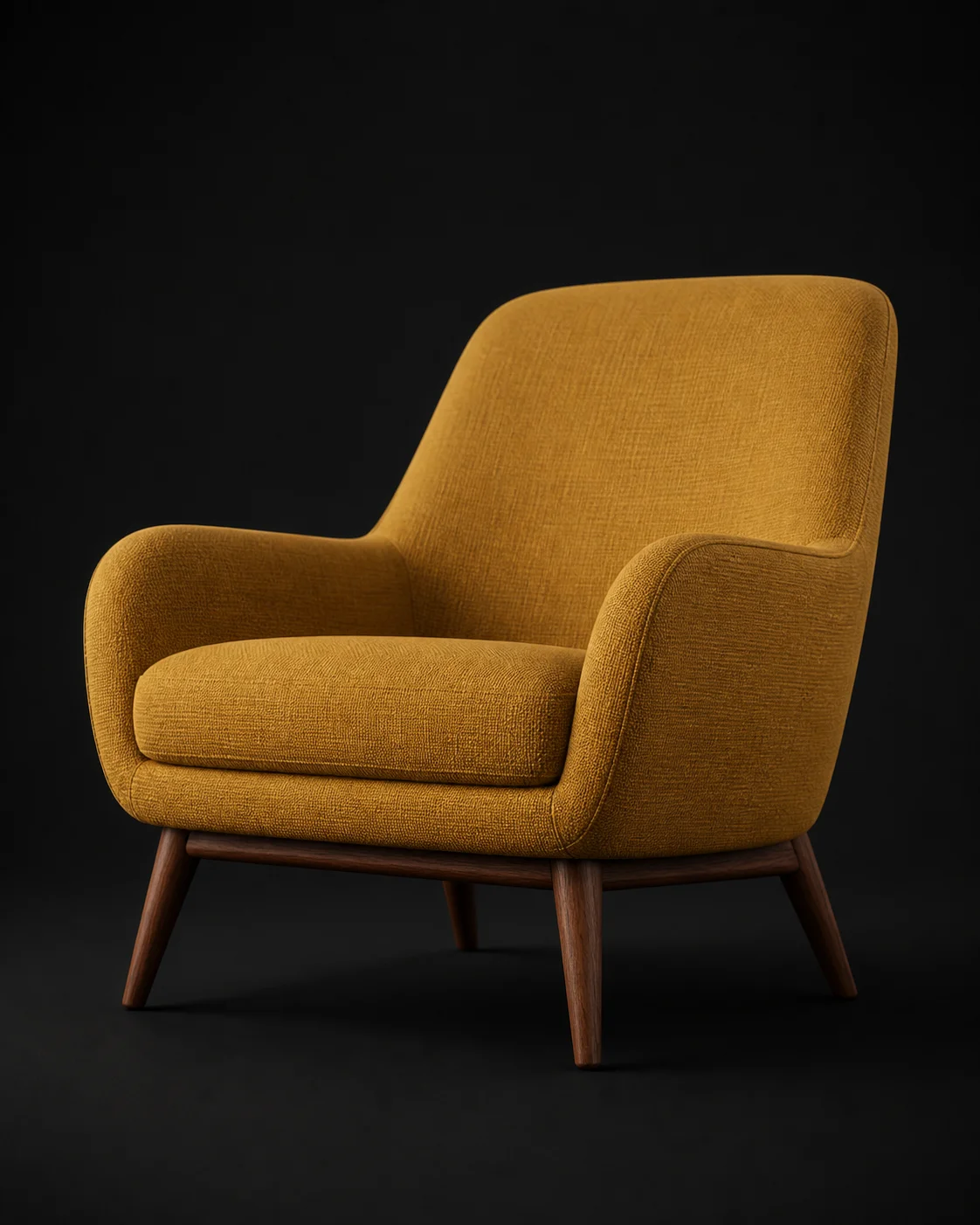
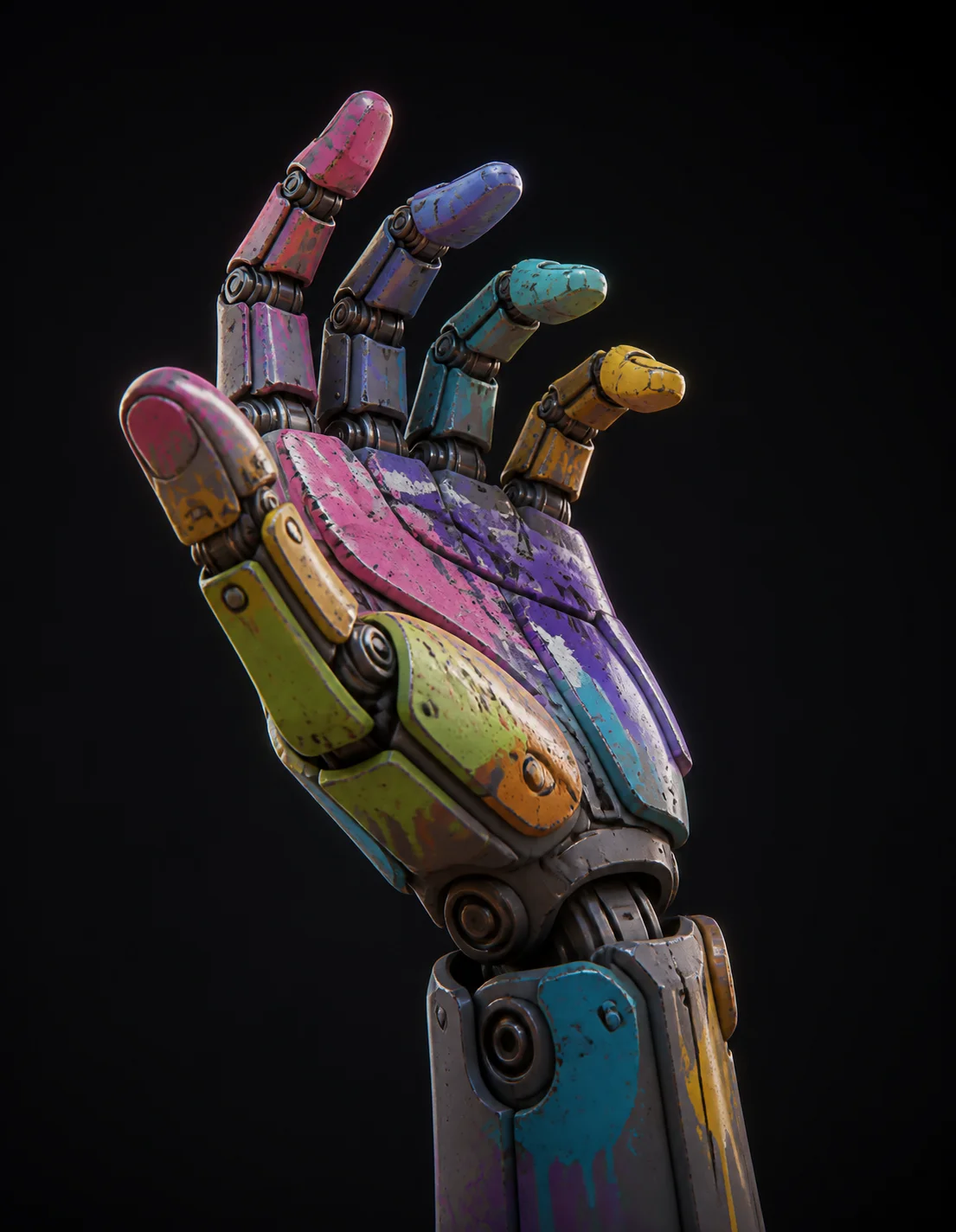
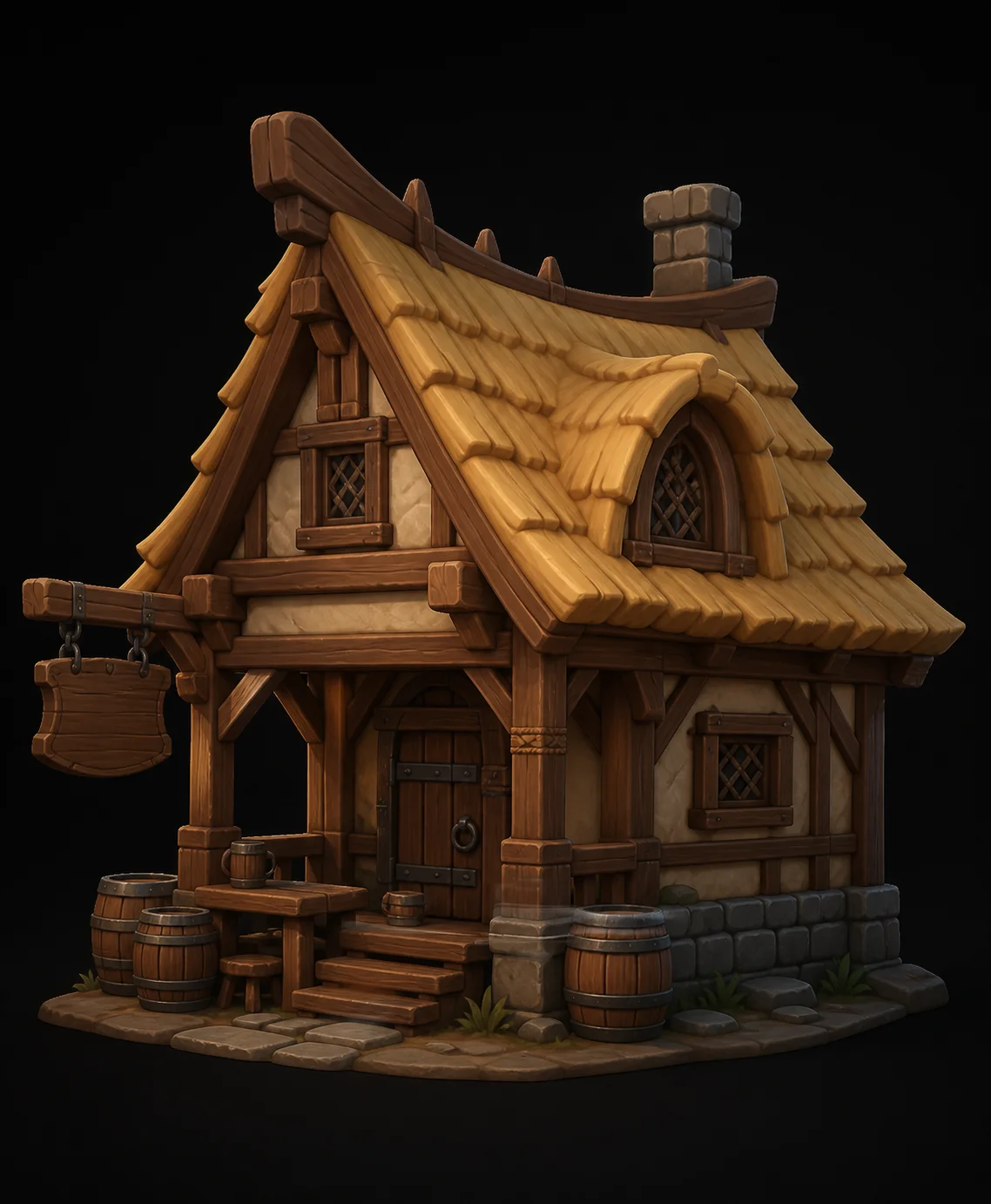
Modelos construídos turno a turno no chat, do primeiro prompt à exportação pronta para impressão, compartilhados pela comunidade.
Explore recursos e casos de uso relacionados
Perguntas frequentes sobre o agente 3D
Pare de caçar menus. Só descreva a mudança.
Abra uma conversa, diga o que quer e refine um modelo 3D de verdade, uma frase por vez. Grátis, no navegador, sem instalar.
Testar grátis →