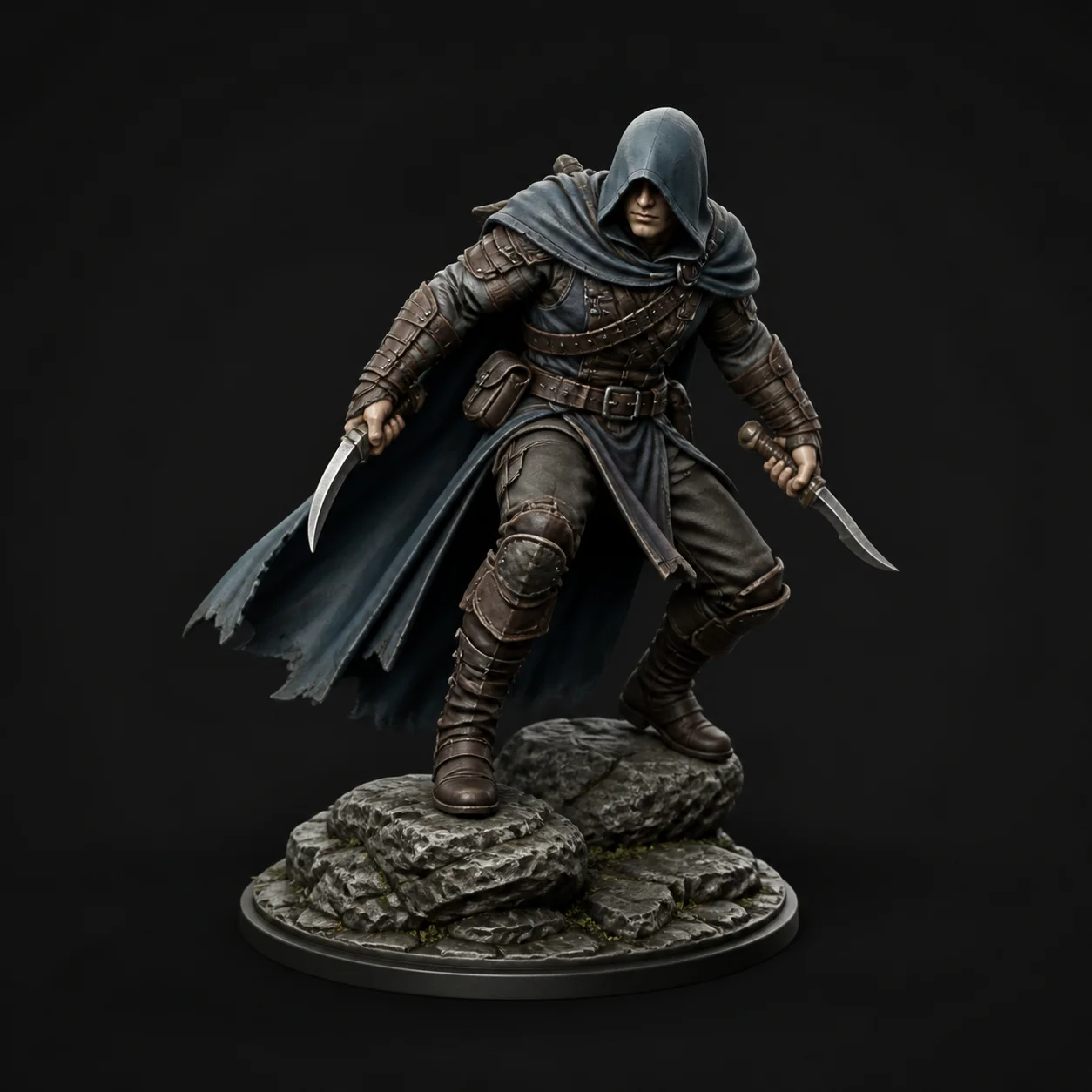
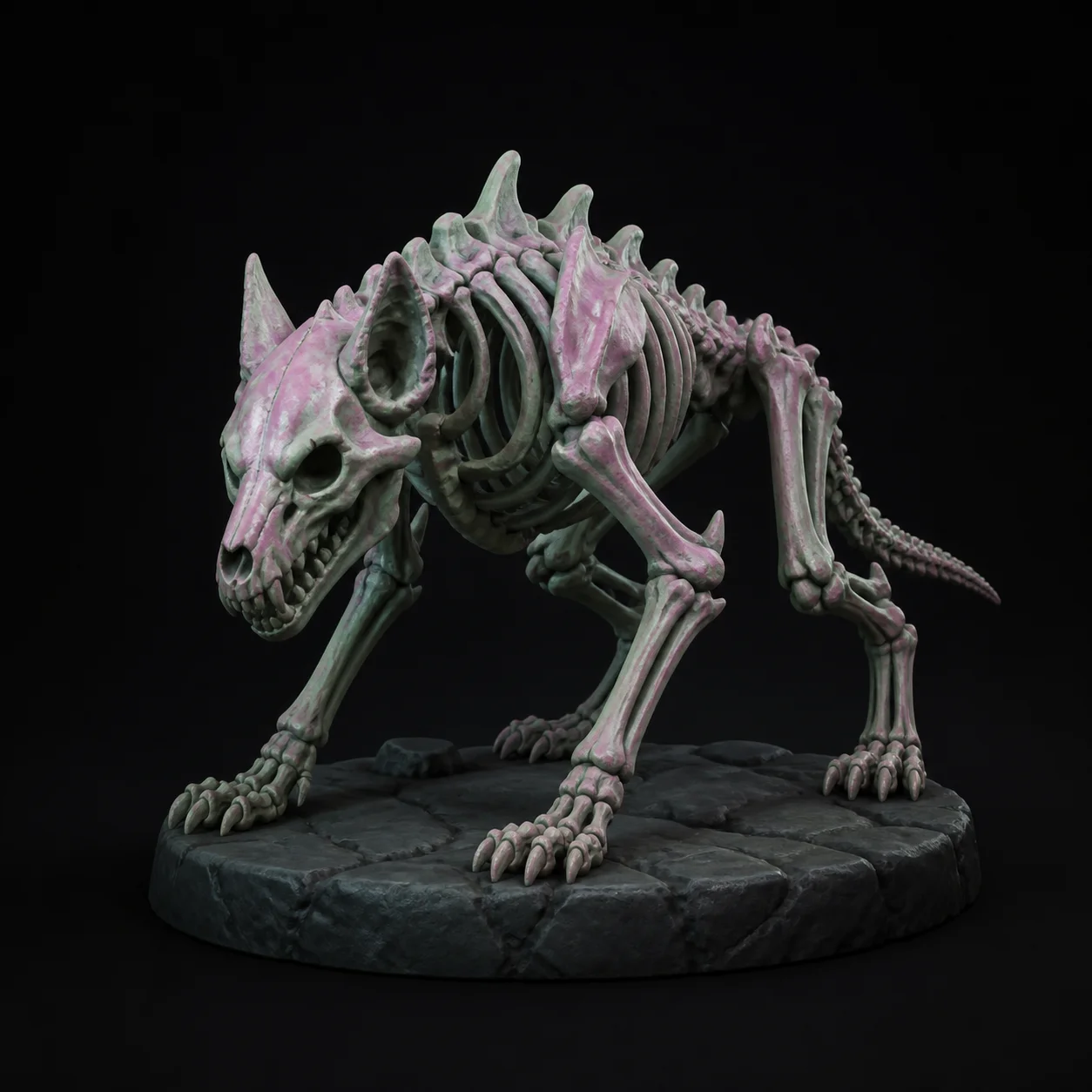
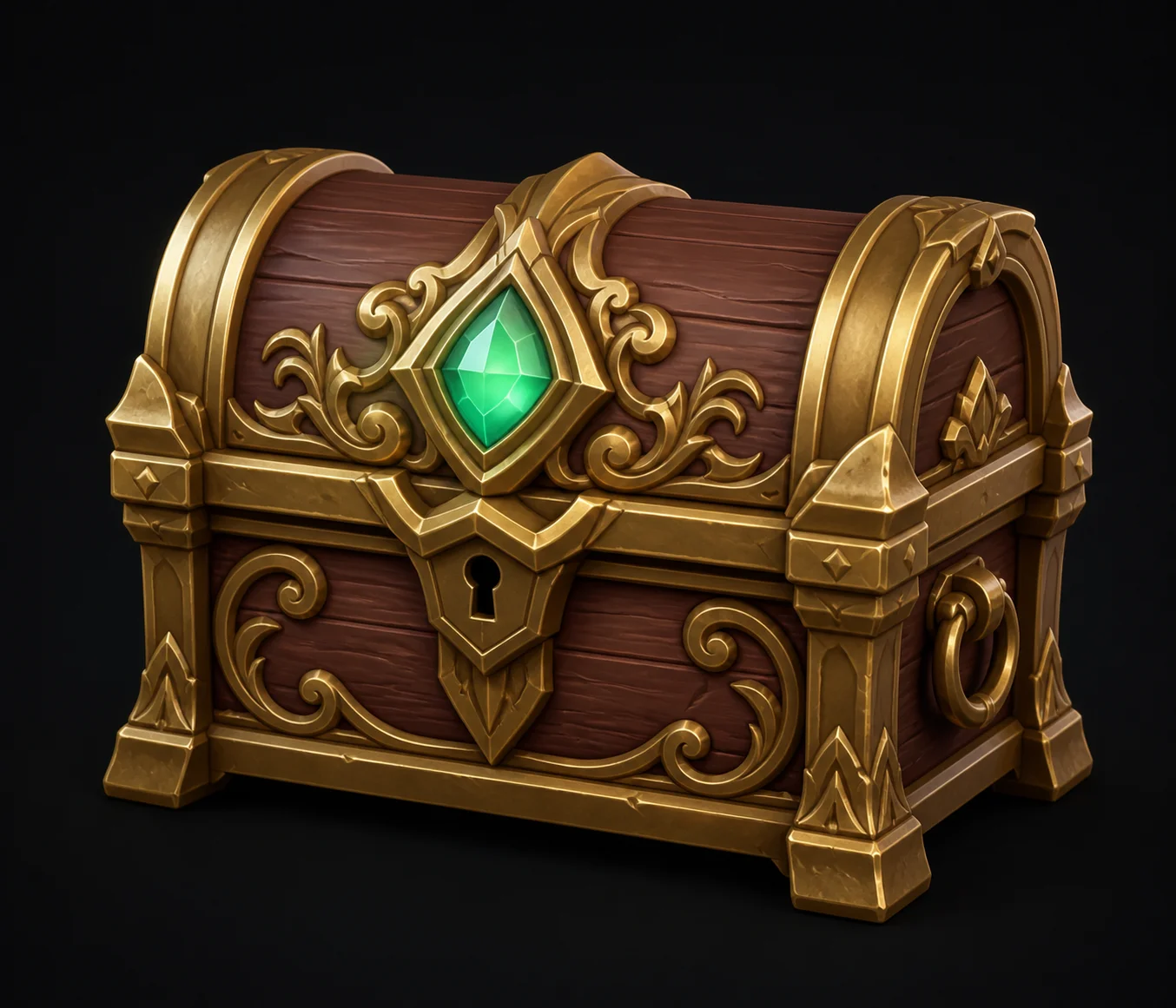
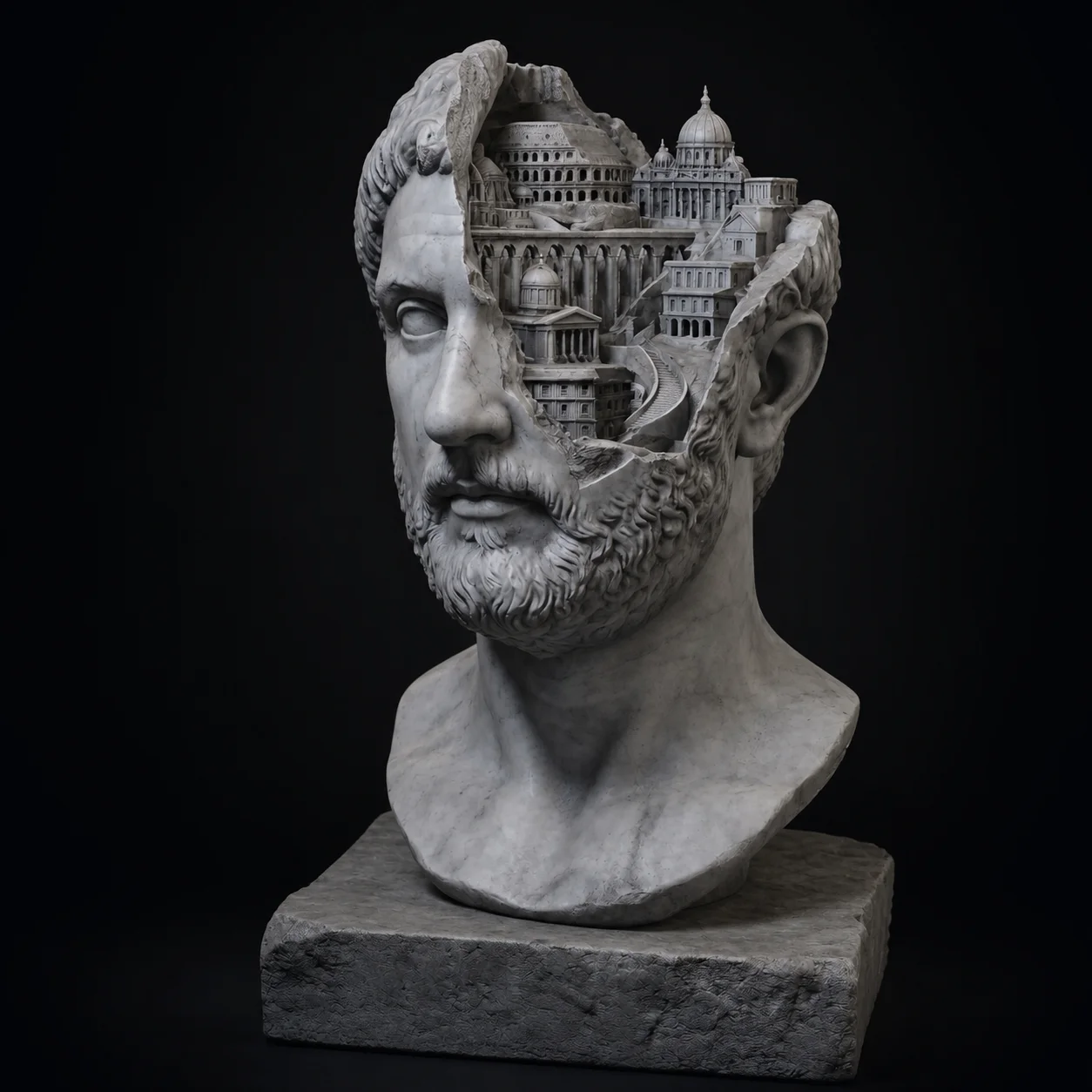
3Dプリント用のAI 3Dモデル
最初のスライスから3Dプリント対応
写真をアップロードするかプロンプトを入力するだけで、約60秒でプリントできる3Dモデルが手に入ります。すべてのメッシュが水密かつマニフォールドなので、修復作業なしでCura、Bambu Studio、Lycheeにそのまま読み込めます。
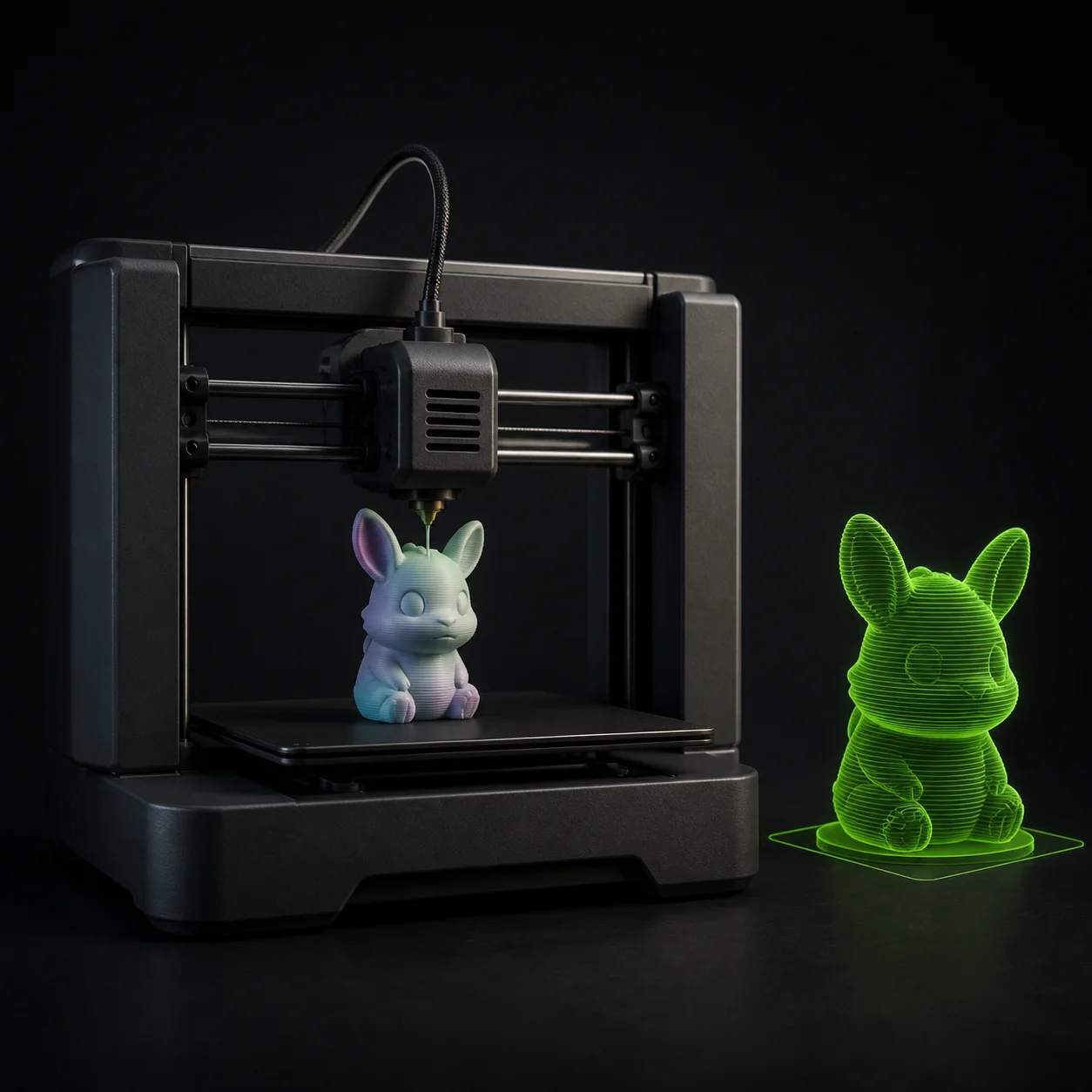
アイデアからプリント完成まで3ステップ
参考画像を渡す
写真、スケッチ、スキャンのスクリーンショット、コンセプトアートのいずれかをドロップするか、画像を使わず欲しいものを普通の言葉で入力してください。情報の詰まった1枚より、はっきりした1枚のほうが良い結果になります。無地の背景で対象を大きく写し、シルエットを隠す強い影は避けましょう。
スライス前に確認する
約60秒後、ブラウザのビューアーでモデルが開きます。回転させて、プリントを台無しにする要素を確認しましょう。薄すぎるフィン、浮いた島、ノズル径より細かいディテールなどです。最大60万面まで対応しているので細部が残り、32mmのバストも顔が潰れずに再現されます。
STLで書き出してプリント
そのままプリントするならSTL、Blenderでスケールや向きを調整したいならOBJ、GLB、FBXをダウンロードしてください。スライサーに読み込み、積層ピッチとサポートを設定して送信するだけ。メッシュ修復の往復も、最初のスライス前に非マニフォールドエッジを探す作業も不要です。スライス、プレビュー、プリント。
Meshi AIが3Dプリントで通用する理由
多くのAIメッシュはレンダリングではなくスライサーで破綻します。Meshi AIはその逆、ジオメトリを最優先に作られています。だからダウンロードしたファイルが、そのままプリントできるファイルになります。
水密でマニフォールドなジオメトリ
プリント可能なメッシュには、穴も自己交差も、3つの面が共有するエッジもありません。Meshi AIはそれをユーザー任せにせず、生成時点で保証します。STLをスライサーに読み込めば、穴の開いた面から生まれる崩れた断面ではなく、しっかりした積層プレビューが表示されます。
法線の向きが正しい
反転した法線は静かな失敗要因です。画面上は問題なく見えるのに、スライサーが内側を外側と解釈し、間違った体積を中空にしてしまいます。ここで生成される面はすべて外向きの巻き方向で統一されているため、8時間のプリントを始める前にBlenderで面の向きを確認する手間が1つ減ります。
ブラウザから直接STL
STLはあらゆるスライサーの共通言語で、ワンクリックで手に入ります。編集するメッシュならOBJ、レンダリング用にPBRマップも持ち歩きたいならGLB、DCCツールとの往復ならFBXが向いています。フォーマットはダウンロード時に選べるので、1つに縛られません。
FDMも光造形も対応
FDMではジオメトリが十分きれいなので、CuraやOrcaSlicerが手直しなしでまともなサポートを生成します。光造形では60万面という上限がより効いてきます。32mmのミニチュアを30ミクロン積層でプリントすればしわの1本まで出ますが、それを支えるメッシュ密度があります。同じファイルで、どちらのマシンにも。
肉厚をコントロールする
AIの出力はあくまでサーフェスなので、厚みは後工程での判断になります。Bambu StudioやPrusaSlicerで、最も薄い部分がノズル幅2本分、0.4mmノズルならおよそ0.8mmを超えるまでスケールしてください。光造形なら、中空ボディに1.5mmの壁厚と2つの排出穴が安全な既定値です。
ビルドプレートより大きくても平気
オブジェクト全体をフルディテールで生成してから分割しましょう。最近のスライサーにはキー付きピンを備えた平面カットがあり、Bambu Studio、PrusaSlicer、OrcaSlicerのいずれにも搭載されています。メッシュが水密なので、分割した各パーツは開いたシェルにならず、閉じたソリッドとして自動的に蓋をされます。
Meshi AIで作って、自宅でプリント
ミニチュア、コスプレ小道具、交換部品、デスクトップの小物。すべてブラウザで生成され、あなたと同じメイカーたちがプリントしました。